
Esta guía te lleva paso a paso para conectar tu primera línea y comenzar a recibir inteligencia accionable.
Requisitos Previos
Antes de comenzar, asegúrate de tener lo siguiente:
- Una cuenta activa en MadeOS (crea una cuenta y solicita acceso en app.madeos.ai)
- Acceso a la red de la planta (VLAN o conexión dedicada)
- PLCs o sensores con protocolo industrial estándar OPC UA
- Al menos un PC o servidor industrial en planta (mínimo 6 núcleos, 8 GB RAM, 200 GB almacenamiento)
- Google Chrome o Mozilla Firefox (última versión) para el dashboard
Opciones de Despliegue
MadeOS soporta dos rutas de despliegue. Elige la que mejor se adapte a tu infraestructura:
| Función | Dispositivo Edge | Software + API |
|---|---|---|
| Instalación | En planta por el equipo de Made OS | Auto-instalación en tu PC o servidor |
| Procesamiento IA | Inferencia local en NVIDIA Jetson | Inferencia en cloud gestionada |
| Latencia | Sub-10ms local | Ida y vuelta en la nube |
| Hardware | Hasta 67 TOPS de inferencia NVIDIA | Tu PC industrial existente |
| Tiempo de Configuración | 1–2 días por línea | Menos de 1 hora |
Paso 1 — Crear Cuenta y Solicitar Acceso
Crea una cuenta en app.madeos.ai - registro:
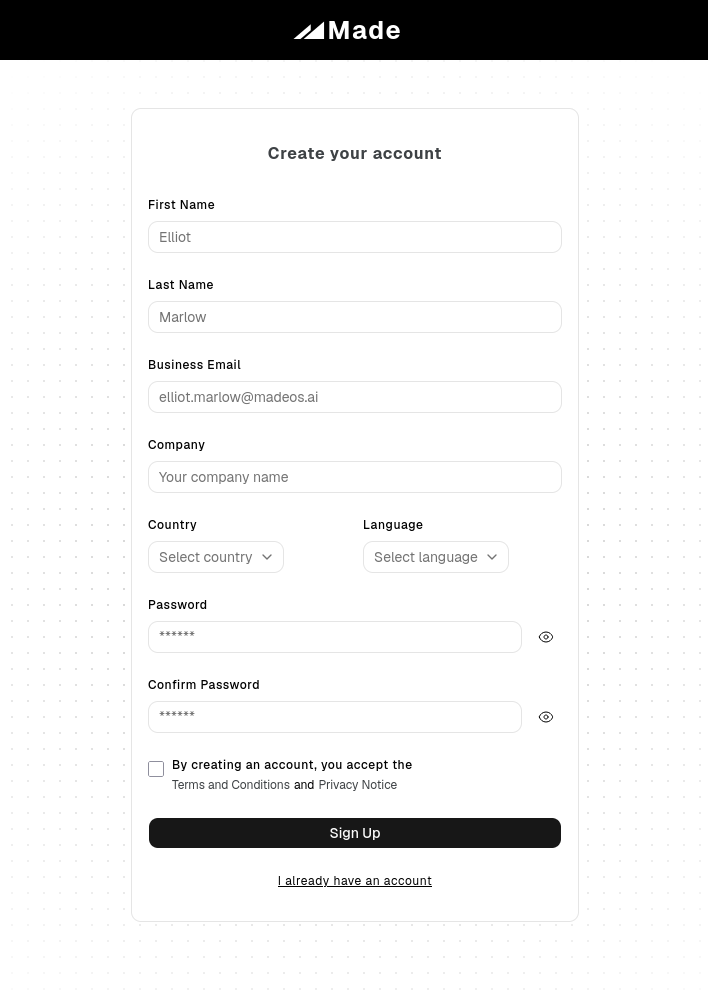
Después de crear tu cuenta, necesitarás confirmar tu correo electrónico antes de acceder a la aplicación.
Una vez que tu correo esté confirmado, puedes iniciar sesión en la aplicación y solicitar acceso a la plataforma MadeOS. Por razones de seguridad, necesitarás agendar una llamada con nuestro equipo para verificar tu identidad y obtener acceso.
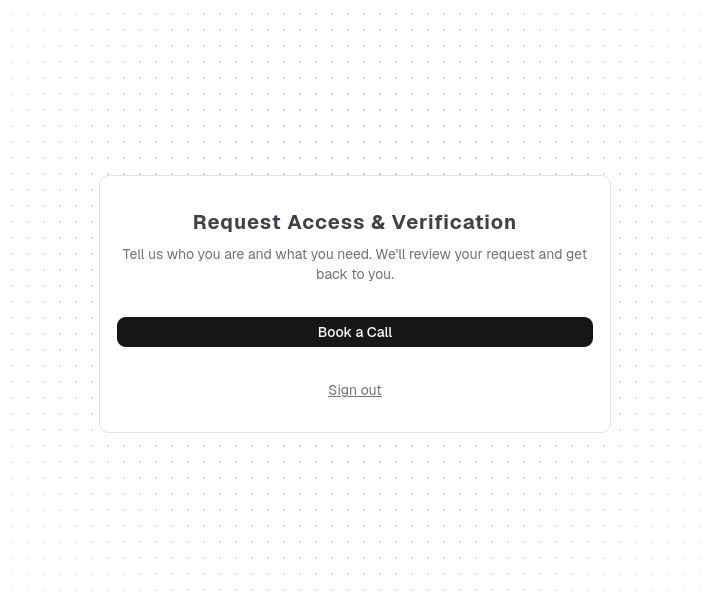
Paso 2 — Configuración del cliente API
Para la ruta de despliegue por API, necesitas configurar un cliente API que pueda conectarse a la nube de MadeOS.
Primero, descarga el software cliente MadeIO API para tu sistema operativo preferido:
- Windows 10 o posterior Descargar MadeIO x64
- Ubuntu/Debian Descargar MadeIO x64
Para Windows:
Una vez descargado, ejecuta el instalador y el software se instalará en tu sistema.
Encontrarás la aplicación en el menú Inicio o en el escritorio.
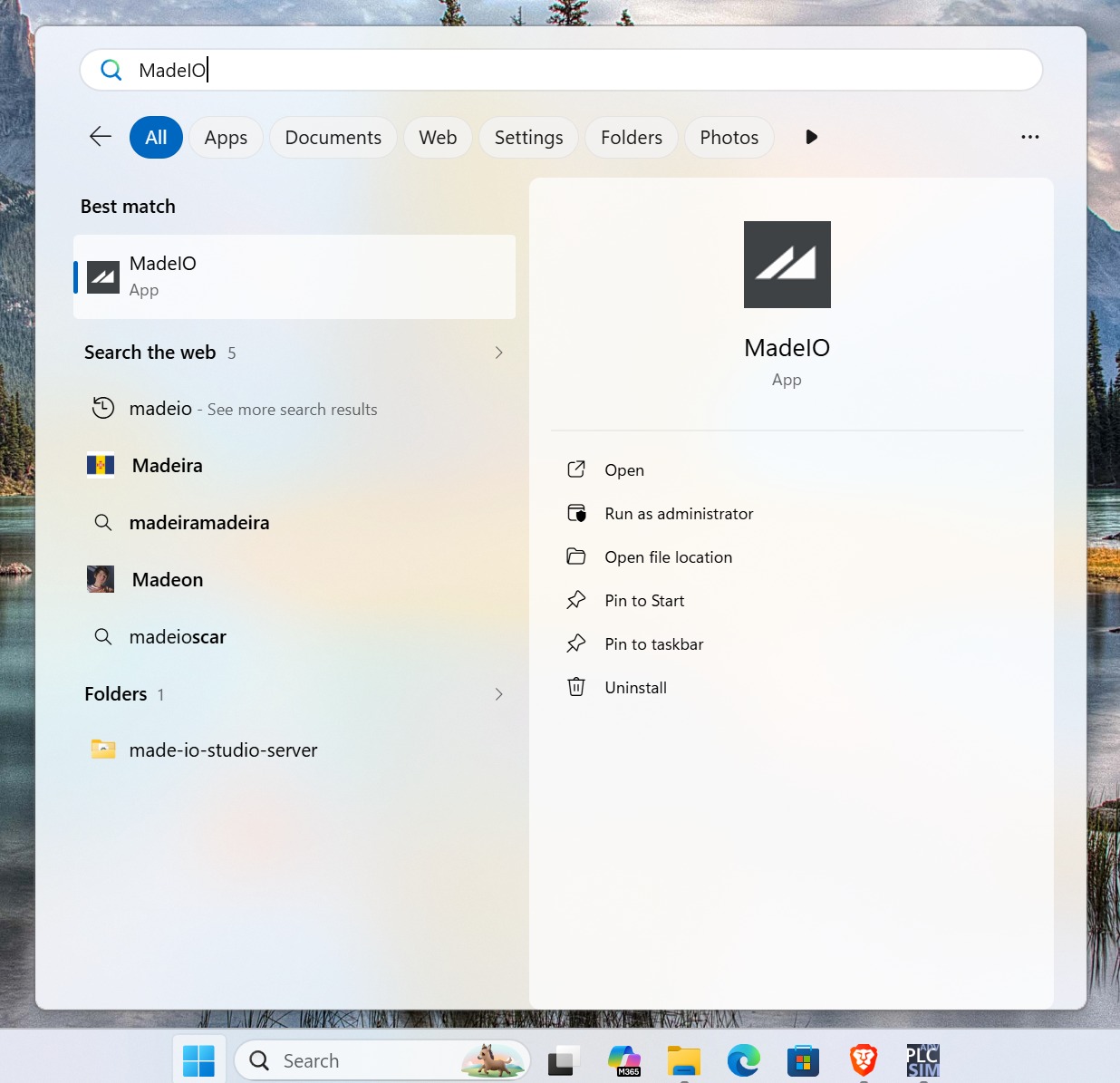
Abre la aplicación y verás lo siguiente para conectarte a la API de MadeOS:
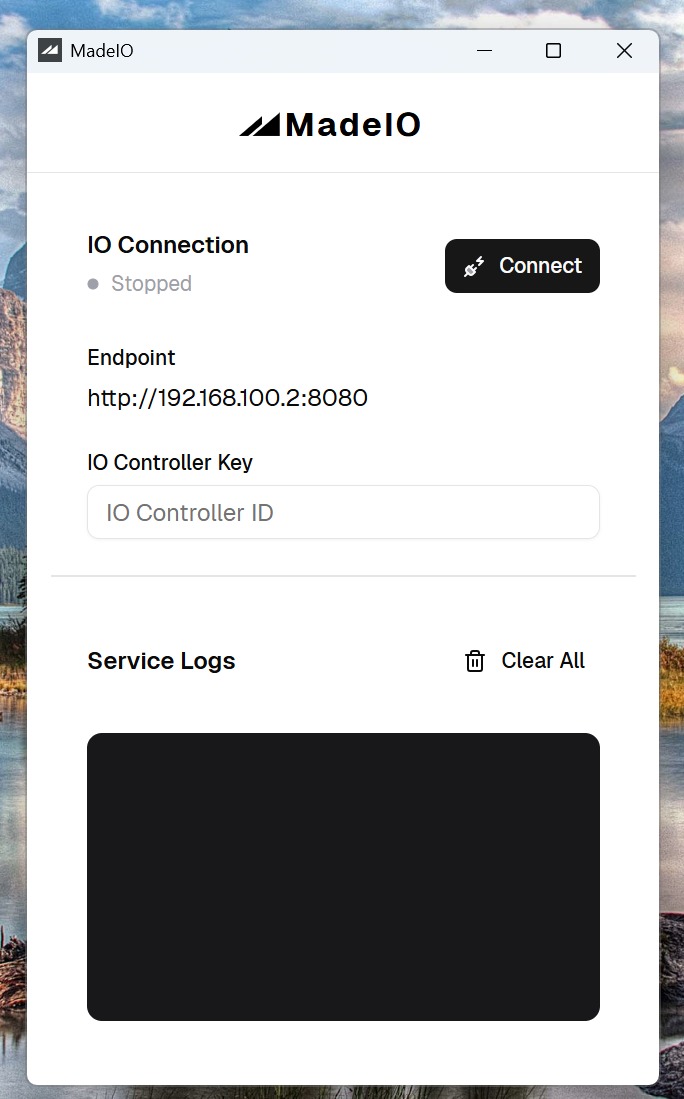
Para Ubuntu/Debian:
Una vez descargado, necesitas ir al directorio donde se encuentra el archivo .deb usando la terminal y ejecutar el siguiente comando:
sudo dpkg -i filename.debDespués de que la instalación se complete, puedes encontrar la aplicación en el menú de aplicaciones.
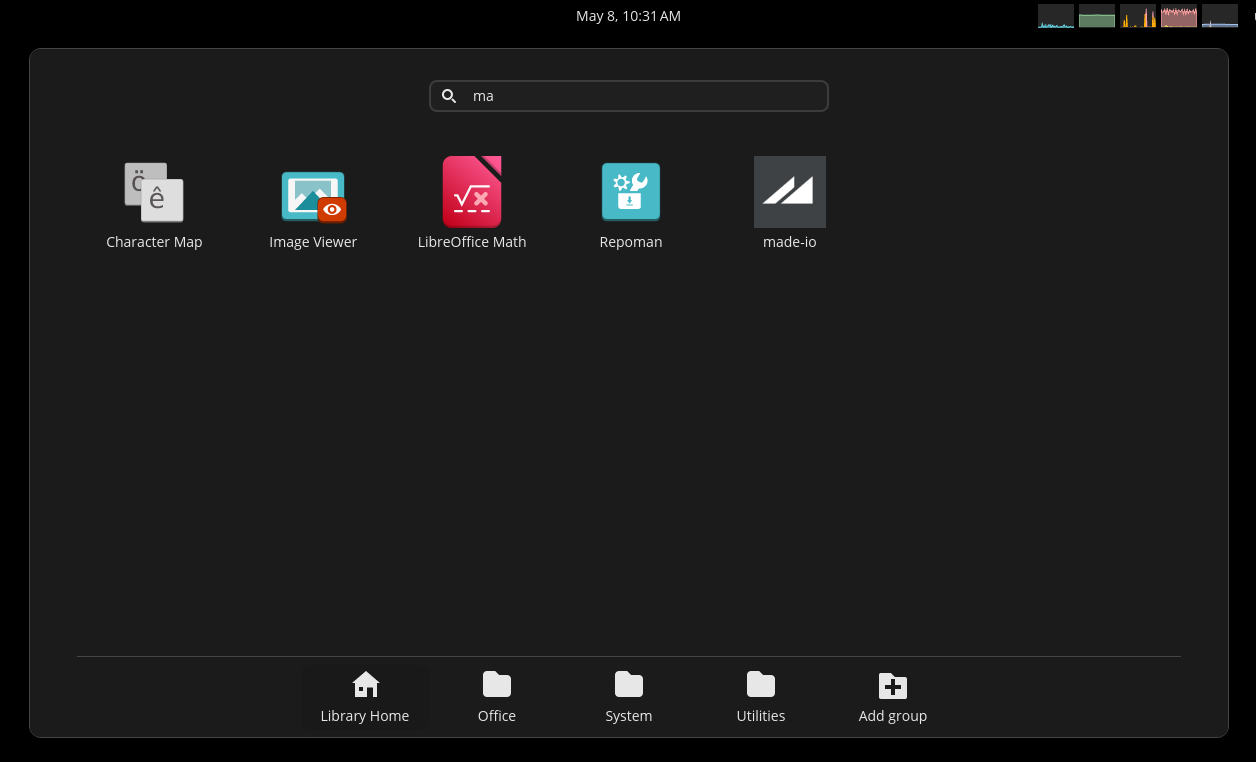
Abre la aplicación y verás lo siguiente para conectarte a la API de MadeOS:
Paso 3 — Conectar PLCs y Máquinas a MadeOS
Una vez que el acceso sea confirmado por el equipo de MadeOS, el siguiente paso es configurar tu Línea de Producción con tus PLCs y Máquinas en la plataforma MadeOS. La conexión se establece en modo de solo lectura — MadeOS no escribe en tus sistemas de control.
Antes de comenzar, necesitarás:
- Configurar el servidor OPC UA en tu PLC/Máquina, asegurándote de que sea accesible con la siguiente configuración:
- Host: opc.tcp://{ip}
- Puerto: 4840 o tu puerto personalizado
- Seguridad: None (o la configuración de seguridad apropiada)
- Control de acceso: Permitir conexiones desde la IP de la plataforma MadeOS
- Conectar los PLCs/Máquinas y la computadora que ejecuta el software MadeIO a la misma red vía Ethernet-RJ-45.
Primera Línea de Producción
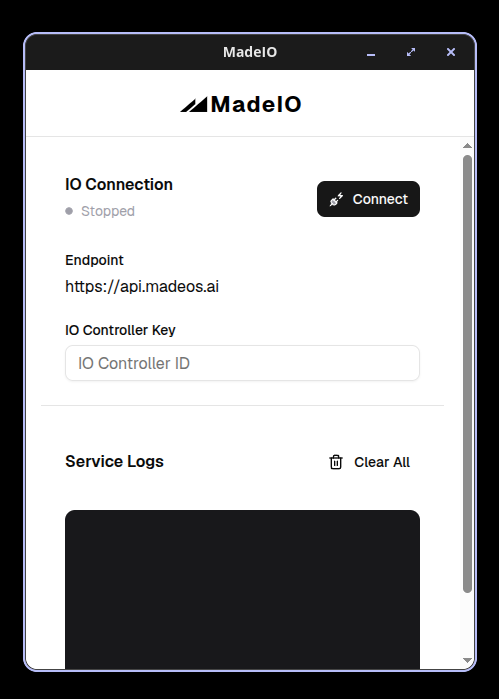
Inicia sesión en la plataforma MadeOS después de obtener acceso.
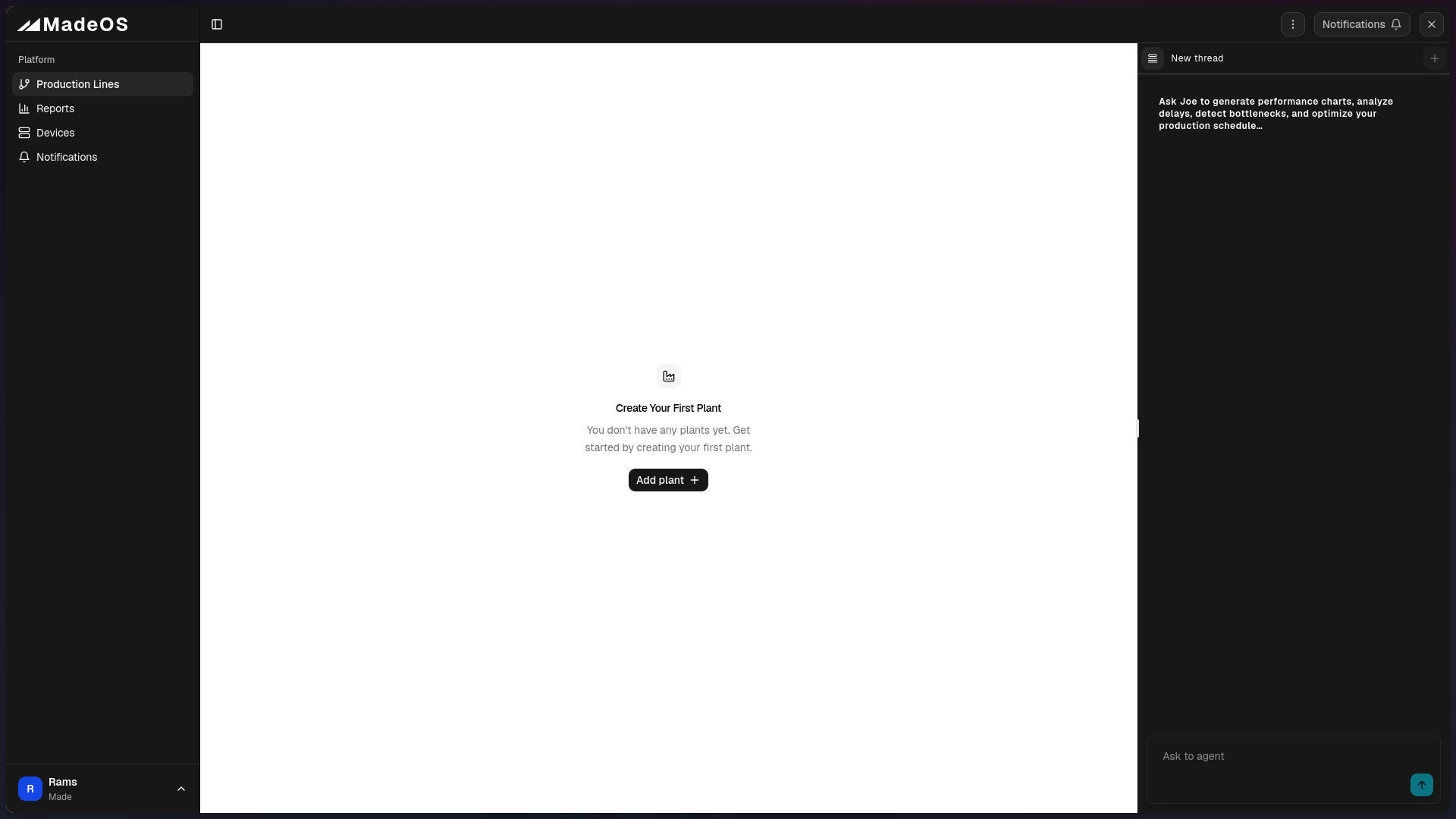
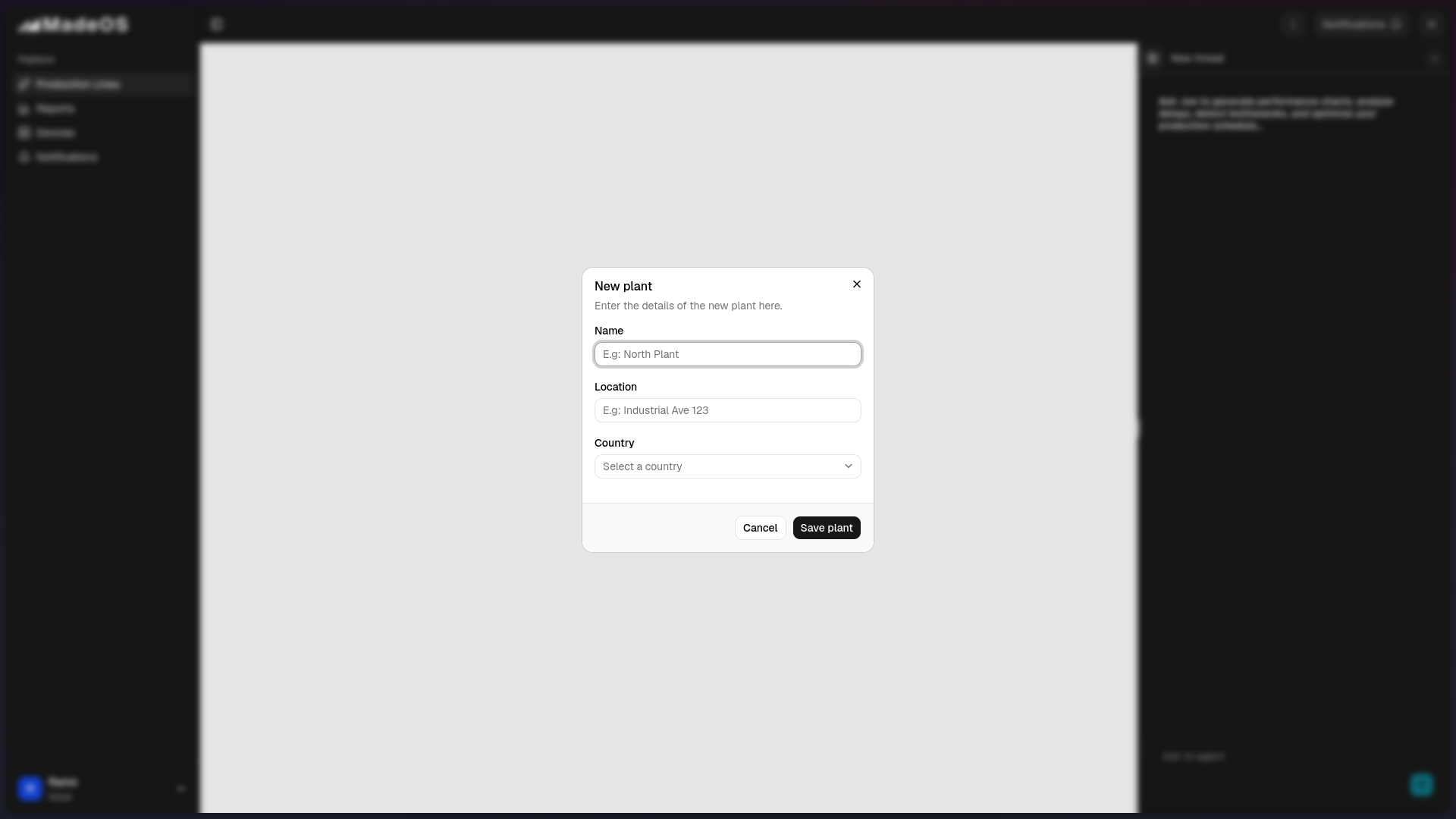
Crea una Planta y agrega tu primera Línea de Producción.
Crear planta:
Crear línea de producción:
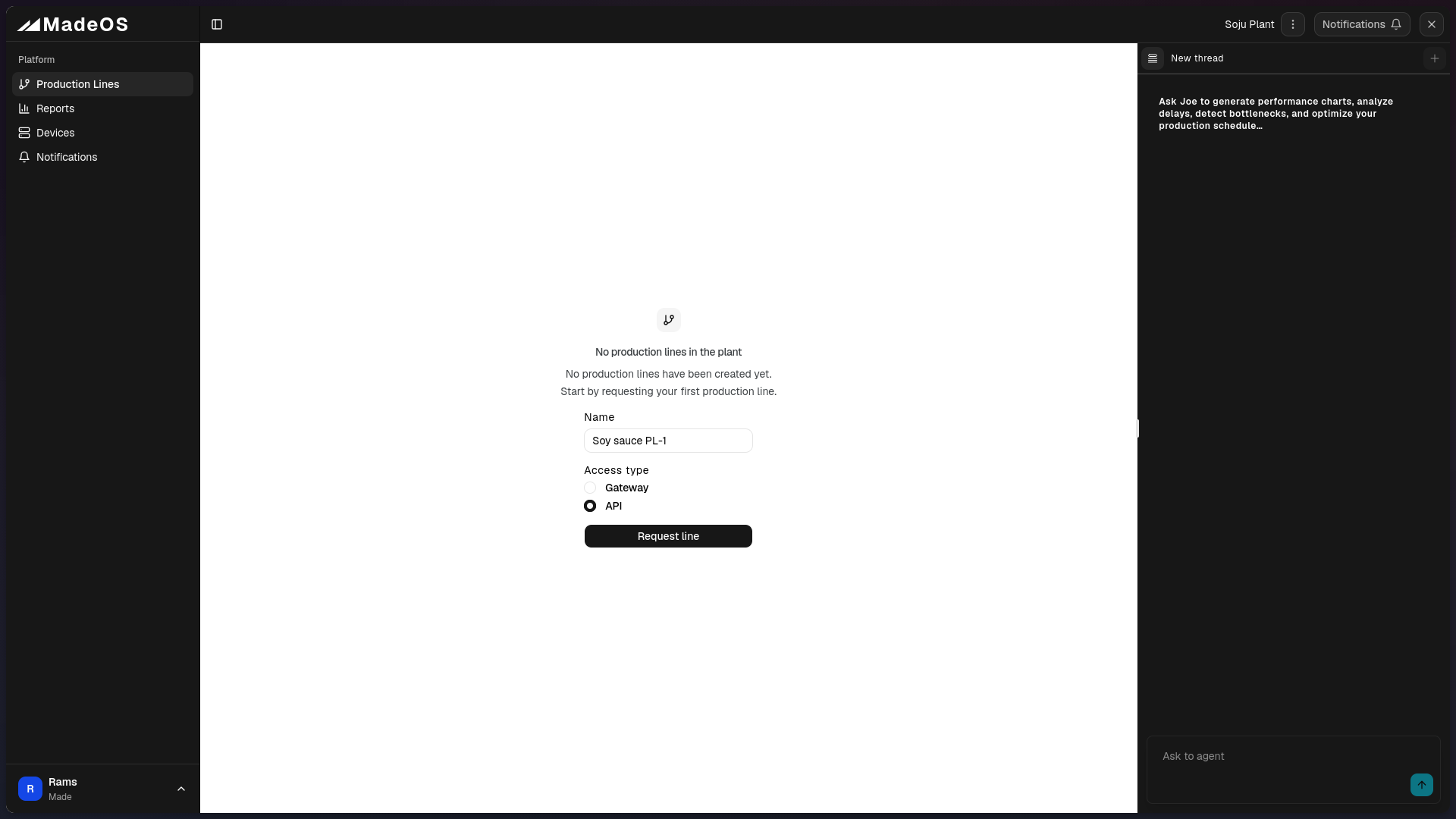
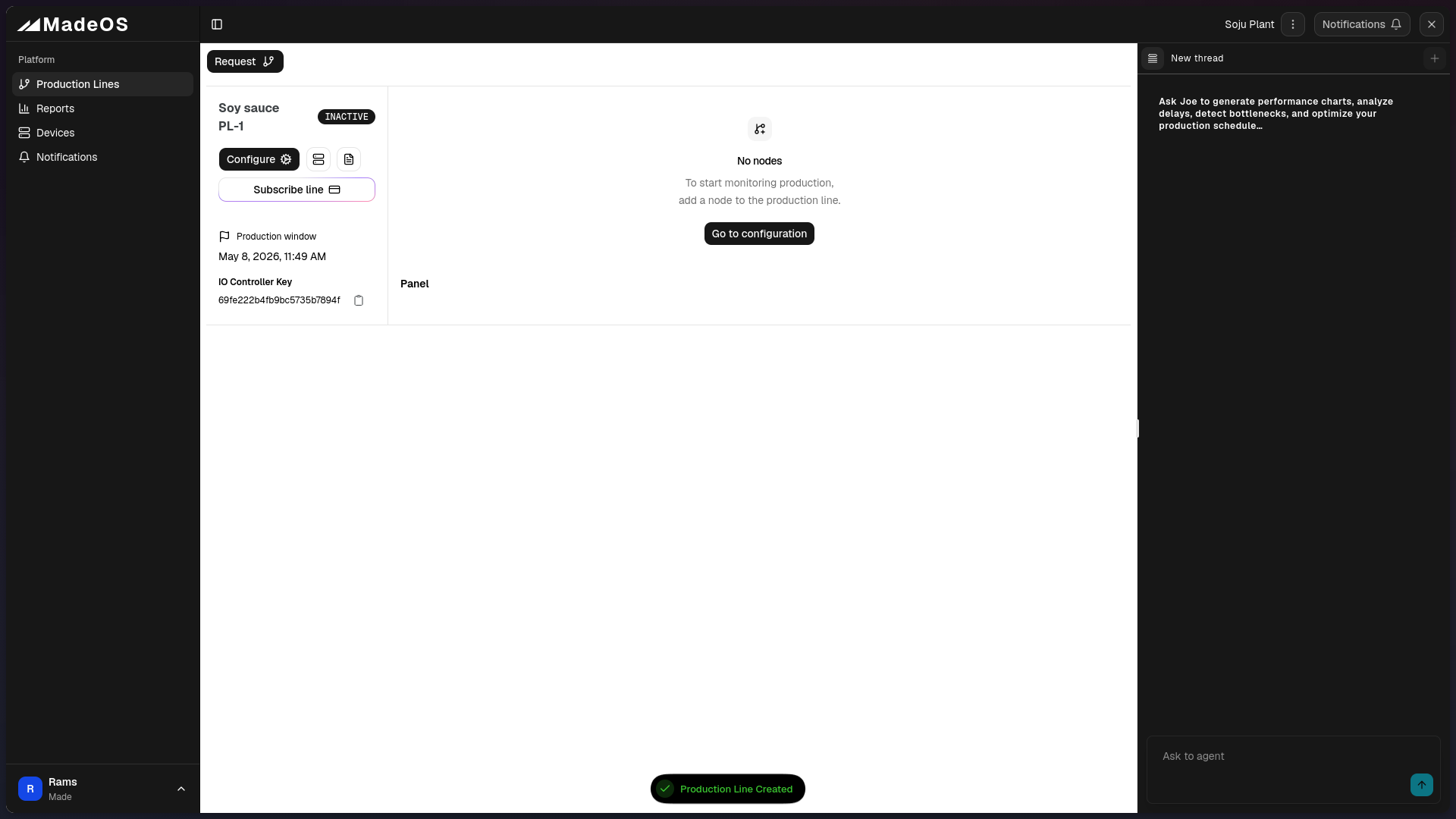
Una vez que la Línea de Producción esté creada, copia la Clave del Controlador IO desde los detalles de la línea de producción, pégala en el software MadeIO y haz clic en “Conectar”.
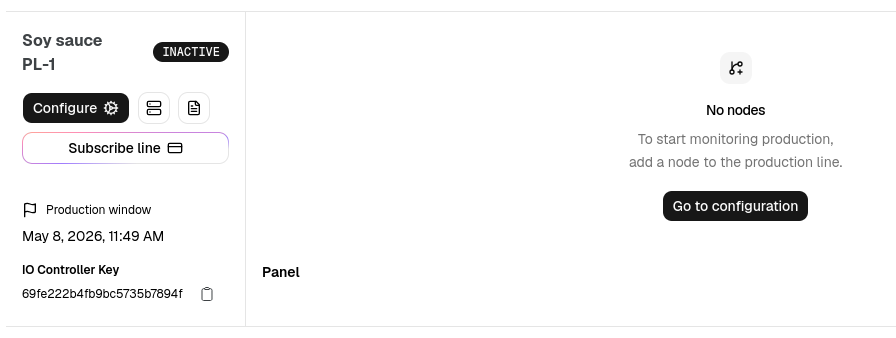
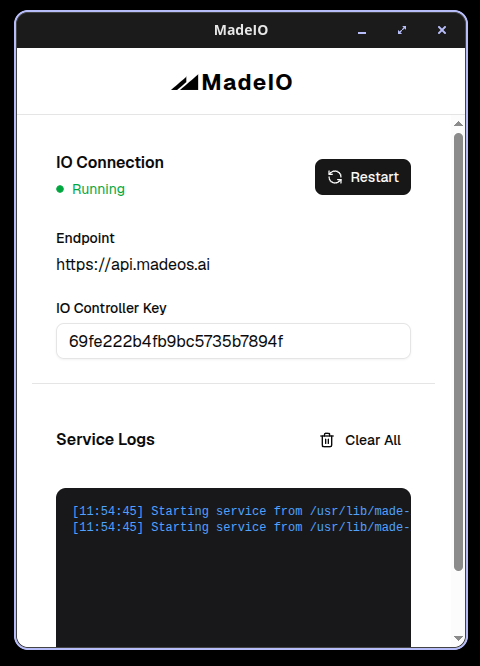
Una vez que la conexión se establezca, el software MadeIO intentará conectarse a cada dispositivo en tu planta y línea de producción, sincronizar dispositivos y enviar datos en tiempo real a la plataforma MadeOS.
Finalmente, verás en el diálogo de Recursos de Dispositivos que tu planta y línea de producción ahora están conectadas.
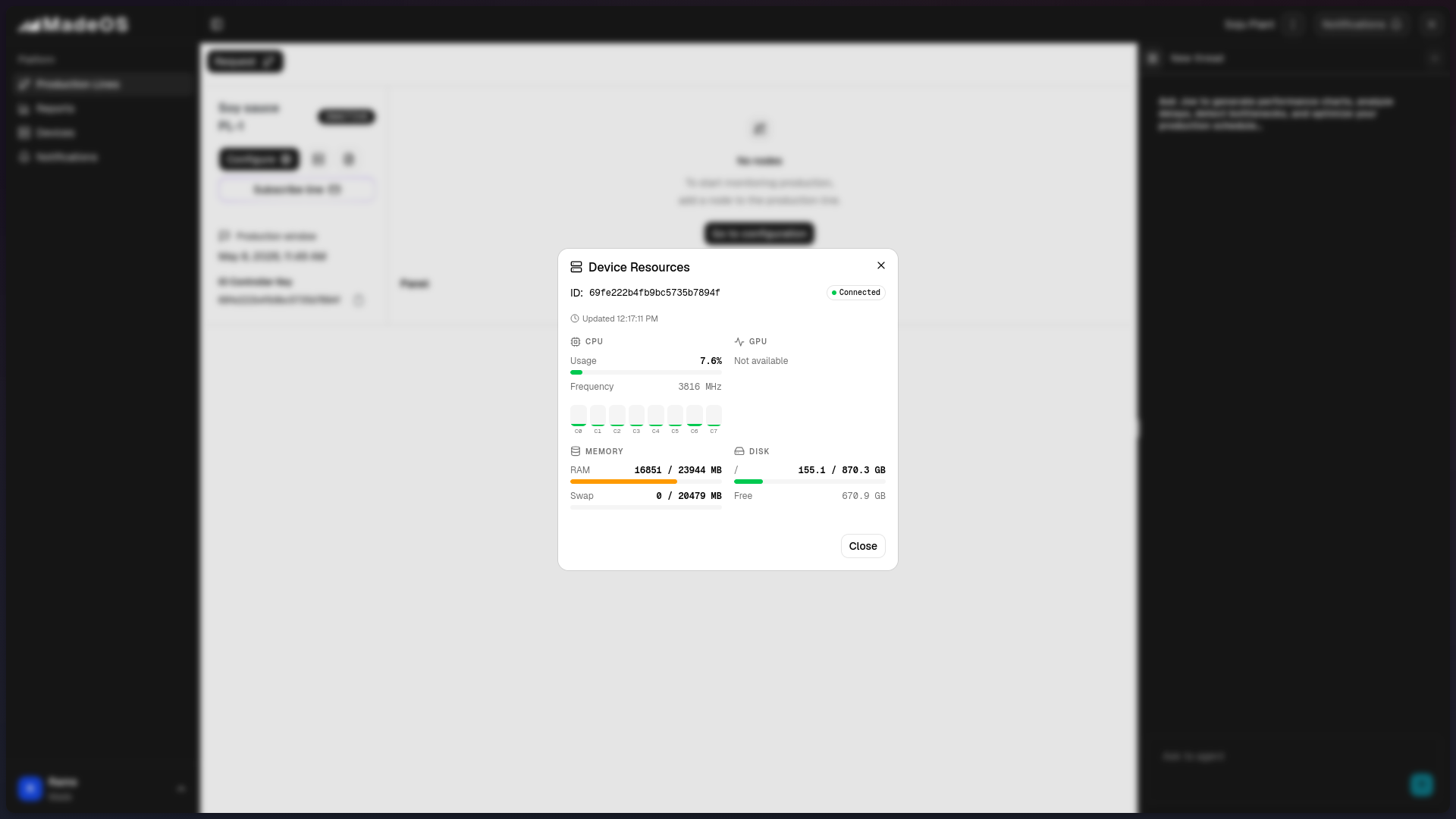
Ahora estás listo para configurar tu Gemelo Digital.
Paso 4 — Configuración Inicial
Después de establecer la conexión de datos, necesitas configurar tu Gemelo Digital:
- Establecer el comportamiento normal base (rangos nominales por turno y tipo de producto)
- Definir umbrales de alerta y reglas de priorización de riesgo
- Configurar canales de notificación para operadores (dashboard web, WhatsApp o correo)
- Configurar cuentas de usuario y acceso basado en roles
Paso 5 — Puesta en Marcha
Desde el primer día de operación en vivo recibirás:
- Alertas de anomalías cuando se detecte desvío operativo
- Cola de eventos priorizada por riesgo ordenando intervención por impacto y ventana
- Acciones prescriptivas — qué ajustar, cuánto y cuándo
La precisión del modelo mejora durante los primeros 60 días mientras aprende el comportamiento específico de tu planta.